
Comment faire une vidéo Outstanding Tiny Desk AI
Guide pas à pas avec de vraies captures : choisissez la scène Outstanding, ajoutez une photo, vérifiez le coût de 7 crédits, générez et téléchargez une vidéo de 19 secondes.
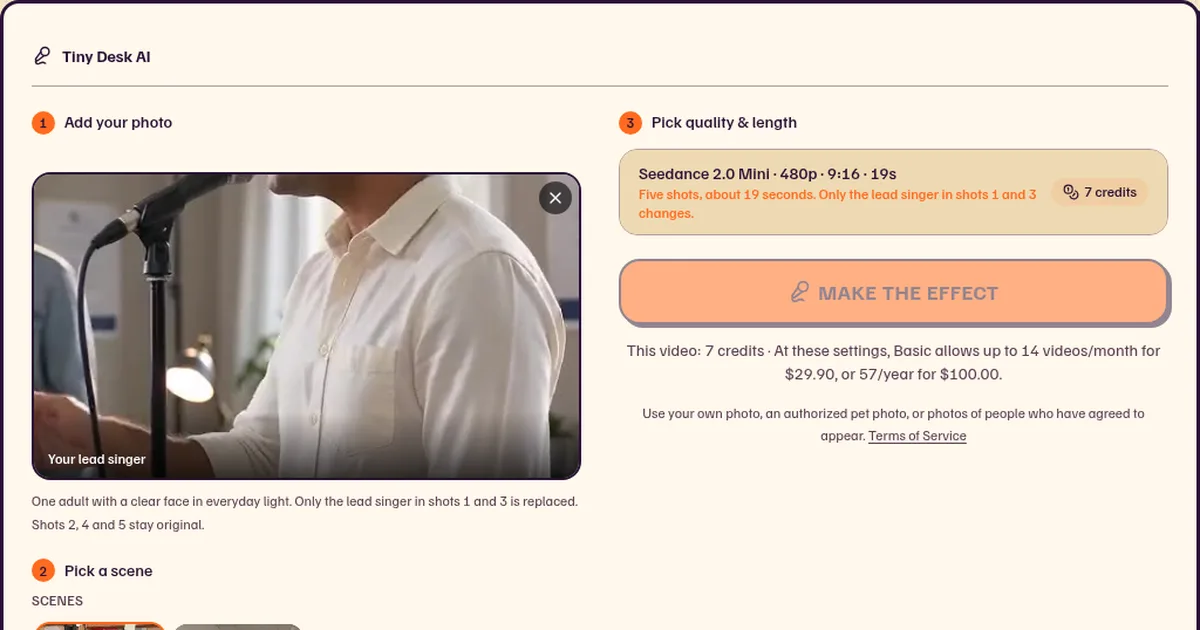
Ce qu’il vous faut
- Une photo nette de la personne qui sera au chant.
- Un compte gratuit (connexion par e-mail).
- 7 crédits. Le pack de démarrage coûte 6,99 $ pour 12 crédits, assez pour une vidéo. Les nouveaux comptes commencent à 0 crédit.
Le résultat est un MP4 vertical (9:16) de 19 secondes en 480p avec la chanson originale. Il n’y a pas de filigrane.
Étape 1 : ouvrez le studio
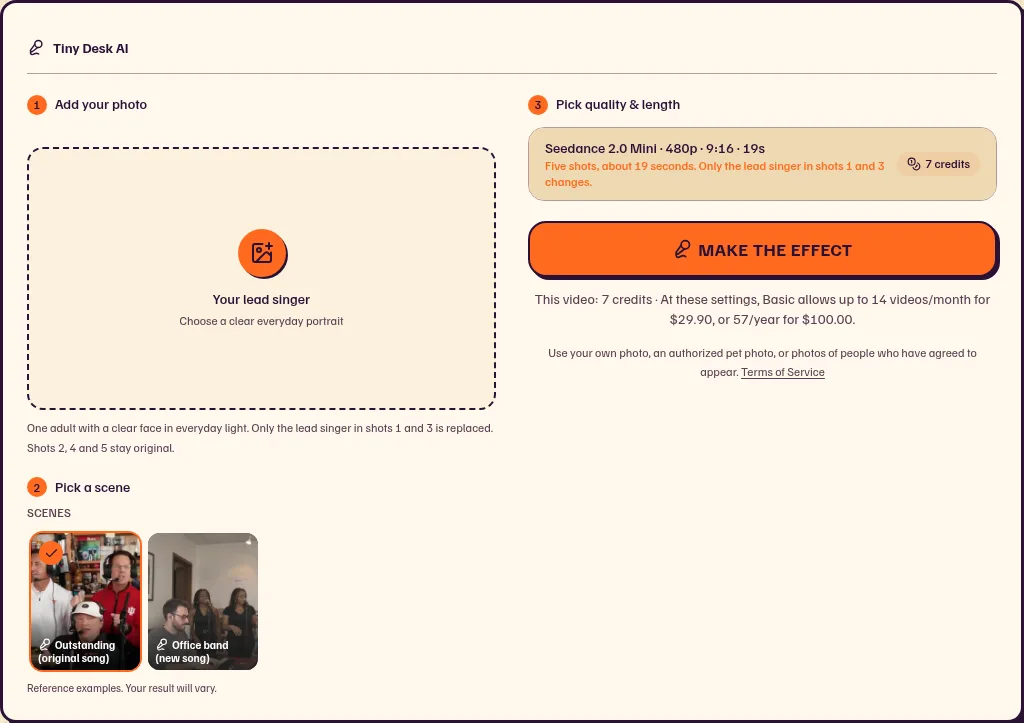
Ouvrez le modèle Outstanding ou le studio de la page d’accueil. La scène Outstanding (chanson originale) est sélectionnée par défaut, avec des réglages déjà fixés.
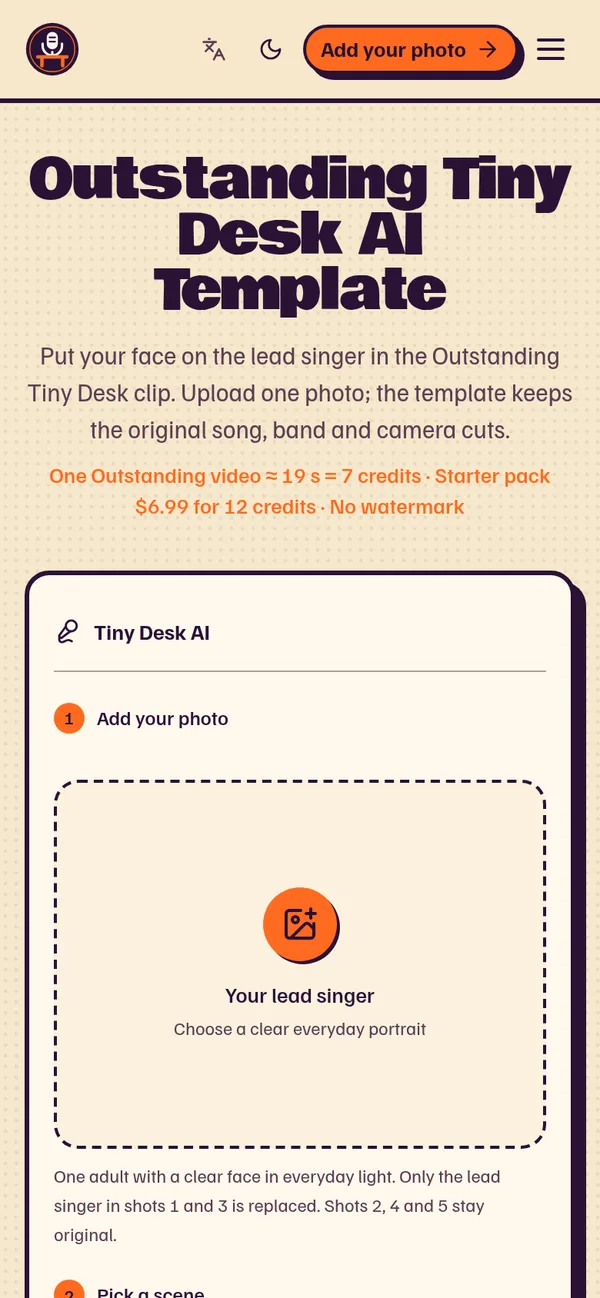
Sur téléphone, la zone d’envoi de la photo se trouve juste sous le titre : vous pouvez commencer sans faire défiler.
Étape 2 : ajoutez une photo du chanteur
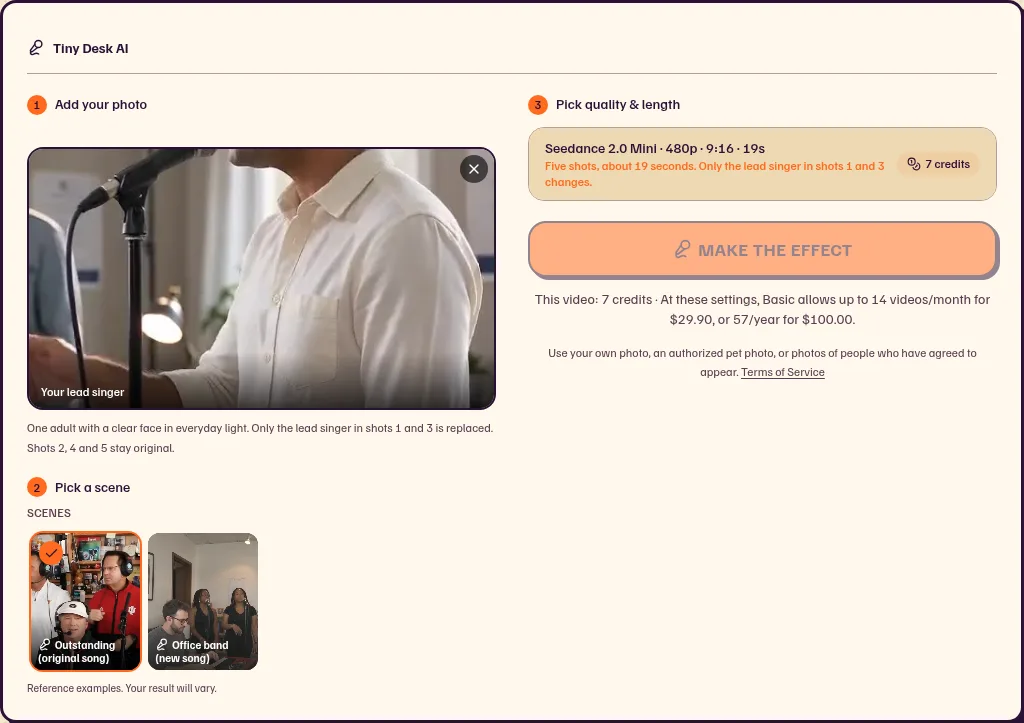
Touchez Ajoute ta photo et choisissez la photo d’un adulte au visage bien visible, sous une lumière normale. Seul le chanteur des plans 1 et 3 est remplacé ; les plans 2, 4 et 5 restent d’origine.
Conseils photo :
- Face à l’objectif, yeux visibles, sans lunettes de soleil ni filtres marqués.
- Une seule personne. Recadrez une photo de groupe sur la personne voulue.
- Le visage doit occuper une bonne partie du cadre, pas une minuscule silhouette au loin.
Vous voulez être deux ? Passez à la scène Groupe au bureau (nouvelle chanson) : elle prend un chanteur et un saxophoniste, à partir de deux photos séparées ou d’une photo côte à côte (gauche = chant, droite = sax). Elle utilise une nouvelle chanson, pas « Outstanding ».
Étape 3 : vérifiez les réglages et le coût
La ligne de qualité indique Seedance 2.0 Mini · 480p · 9:16 · 19s · 7 crédits, et le coût de la vidéo s’affiche à côté du bouton avant tout paiement.
Étape 4 : créez l’effet
Appuyez sur Créer l’effet. Si vous n’êtes pas connecté, il faudra d’abord vous connecter ; l’inscription est gratuite. Si vous avez moins de 7 crédits, choisissez un pack sur la page des tarifs. Le pack de démarrage (6,99 $, 12 crédits) suffit pour une vidéo.
Étape 5 : patientez environ 4 minutes
La génération prend en général environ 4 minutes. Vous pouvez quitter la page : la vidéo terminée apparaît dans votre compte. Si l’échec d’une tâche est confirmé, les crédits réservés sont rendus.
Étape 6 : regardez et téléchargez
Regardez le clip en entier, puis téléchargez le MP4. Il a du son et pas de filigrane. Quand vous le partagez, indiquez qu’il s’agit d’IA et n’utilisez que des visages de personnes d’accord.