
Come fare un video Outstanding Tiny Desk AI
Guida passo passo con screenshot reali: scegli la scena Outstanding, aggiungi una foto, controlla il costo di 7 crediti, genera e scarica un video di 19 secondi.
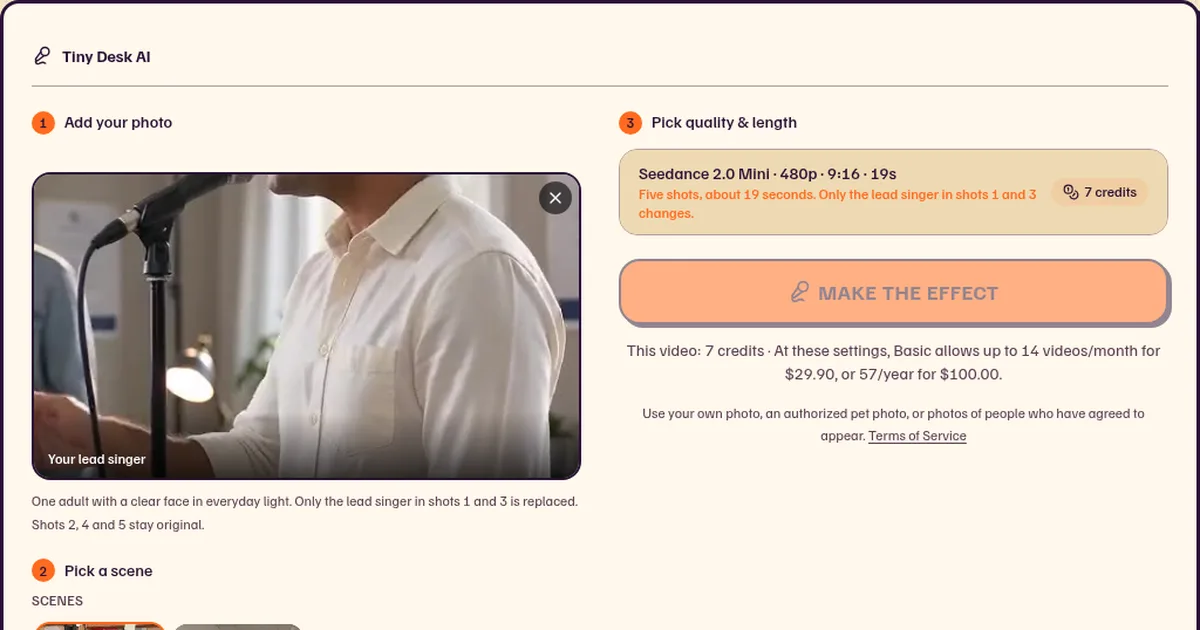
Cosa ti serve
- Una foto nitida della persona che farà il cantante.
- Un account gratuito (accesso via e-mail).
- 7 crediti. Il pacchetto iniziale costa 6,99 $ per 12 crediti, sufficiente per un video. I nuovi account partono da 0 crediti.
Il risultato è un MP4 verticale (9:16) di 19 secondi a 480p con il brano originale. Non c’è filigrana.
Passo 1: apri lo studio
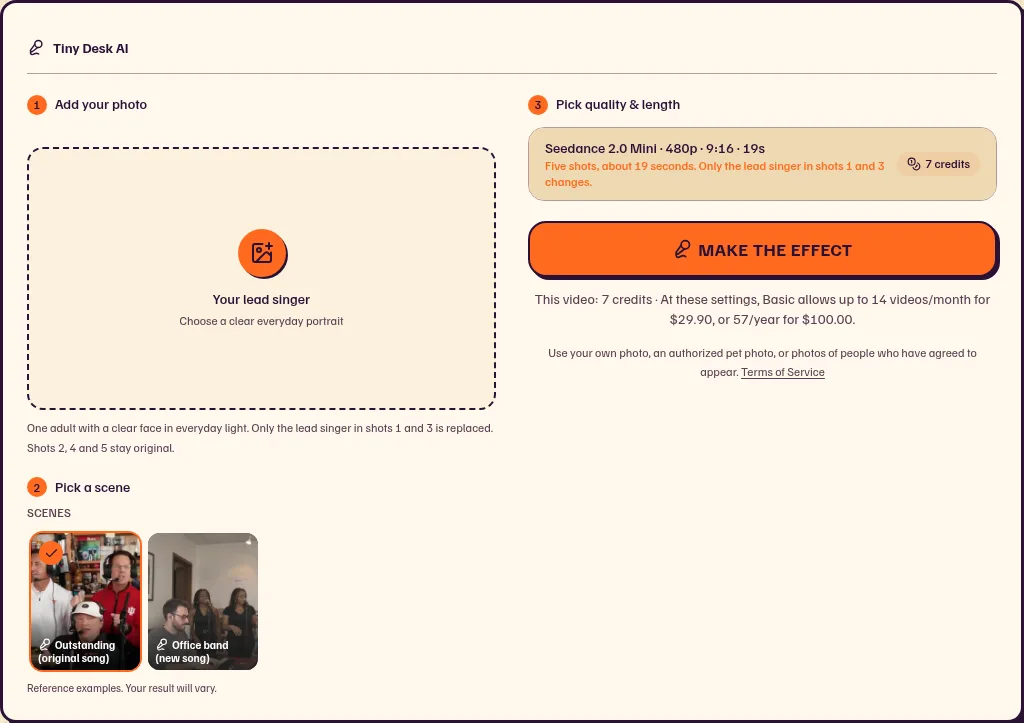
Apri il template Outstanding o lo studio nella home page. La scena Outstanding (brano originale) è selezionata di default e le impostazioni sono già fissate.
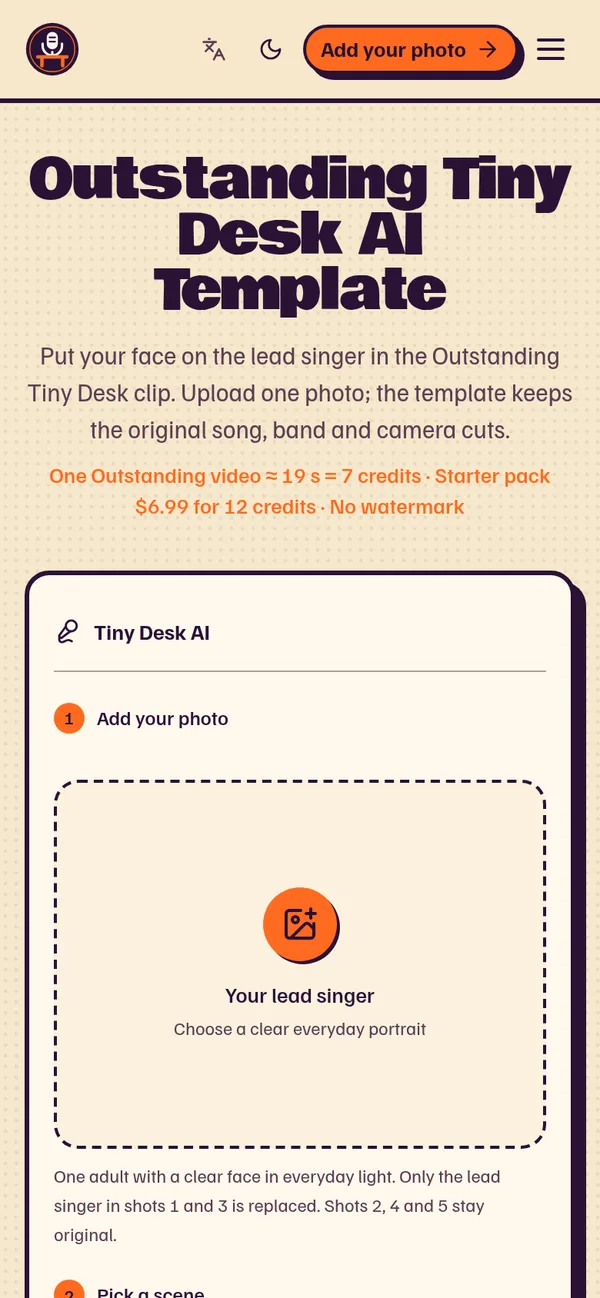
Da telefono, il riquadro per caricare la foto è subito sotto il titolo, quindi puoi iniziare senza scorrere.
Passo 2: aggiungi una foto del cantante
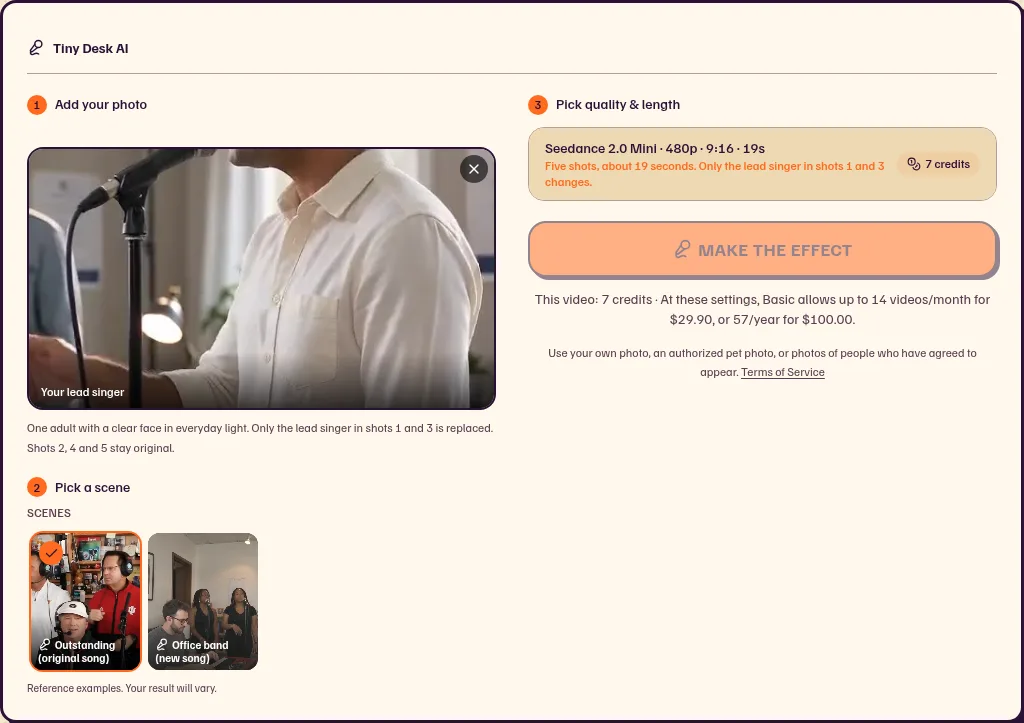
Tocca Aggiungi la tua foto e scegli la foto di un adulto con il volto ben visibile e luce normale. Viene sostituito solo il cantante delle inquadrature 1 e 3; le inquadrature 2, 4 e 5 restano originali.
Consigli per la foto:
- Rivolto verso l’obiettivo, occhi visibili, niente occhiali da sole o filtri pesanti.
- Una sola persona. Ritaglia la foto di gruppo sulla persona che vuoi.
- Il volto deve occupare buona parte dell’inquadratura, non essere una figurina lontana.
Volete esserci in due? Passa alla scena Band in ufficio (nuovo brano): prevede un cantante e un sassofonista, da due foto separate o da una foto affiancata (sinistra = cantante, destra = sax). Usa un brano nuovo, non “Outstanding”.
Passo 3: controlla impostazioni e costo
La riga della qualità mostra Seedance 2.0 Mini · 480p · 9:16 · 19s · 7 crediti, e il costo del video compare accanto al pulsante prima di qualsiasi pagamento.
Passo 4: crea l’effetto
Premi Crea l’effetto. Se non hai effettuato l’accesso, ti verrà chiesto di farlo; la registrazione è gratuita. Se hai meno di 7 crediti, scegli un pacchetto nella pagina dei prezzi. Il pacchetto iniziale (6,99 $, 12 crediti) basta per un video.
Passo 5: aspetta circa 4 minuti
La generazione richiede di solito circa 4 minuti. Puoi lasciare la pagina: il video finito compare nel tuo account. Se un’attività risulta fallita, i crediti riservati vengono restituiti.
Passo 6: guardalo e scaricalo
Guarda tutta la clip, poi scarica l’MP4. Ha l’audio e non ha filigrana. Quando lo condividi, indica che è fatto con l’IA e usa solo volti di persone che hanno dato il consenso.