
Como fazer um vídeo Outstanding Tiny Desk AI
Passo a passo com capturas de tela reais: escolha a cena Outstanding, adicione uma foto, confira o custo de 7 créditos, gere e baixe um vídeo de 19 segundos.
Do que você precisa
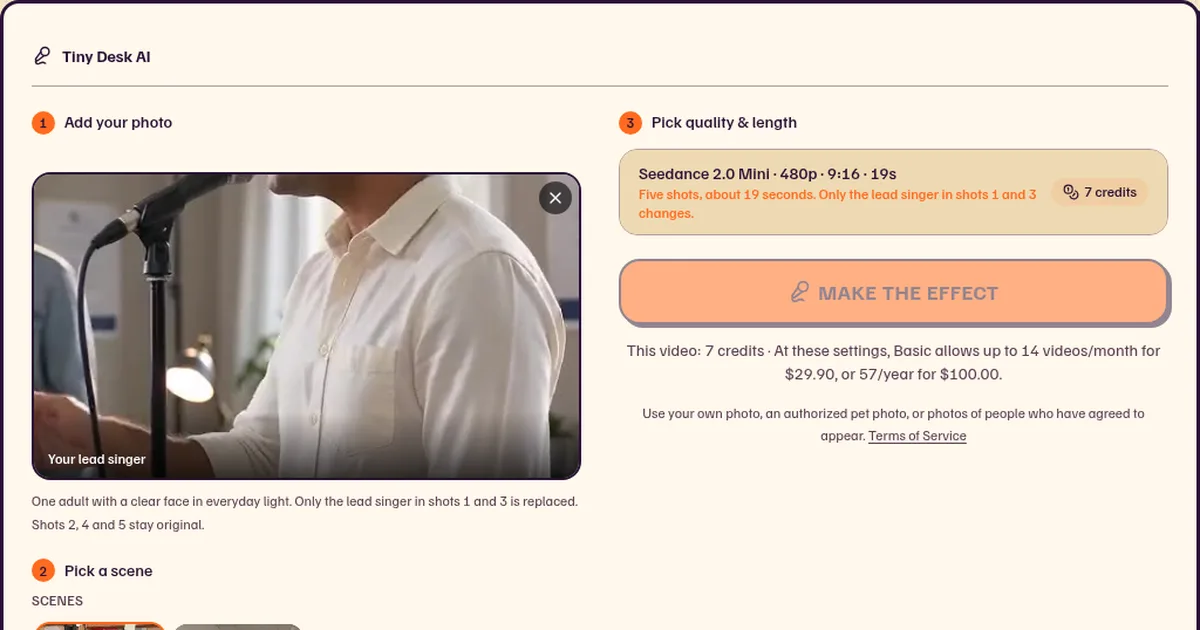
- Uma foto nítida da pessoa que será o vocalista.
- Uma conta gratuita (login por e-mail).
- 7 créditos. O pacote inicial custa US$ 6,99 por 12 créditos, o suficiente para um vídeo. Contas novas começam com 0 créditos.
O resultado é um MP4 vertical (9:16) de 19 segundos em 480p, com a música original. Não tem marca d’água.
Passo 1: abra o estúdio
Abra o modelo Outstanding ou o estúdio na página inicial. A cena Outstanding (música original) já vem selecionada, com as configurações fixas para ela.
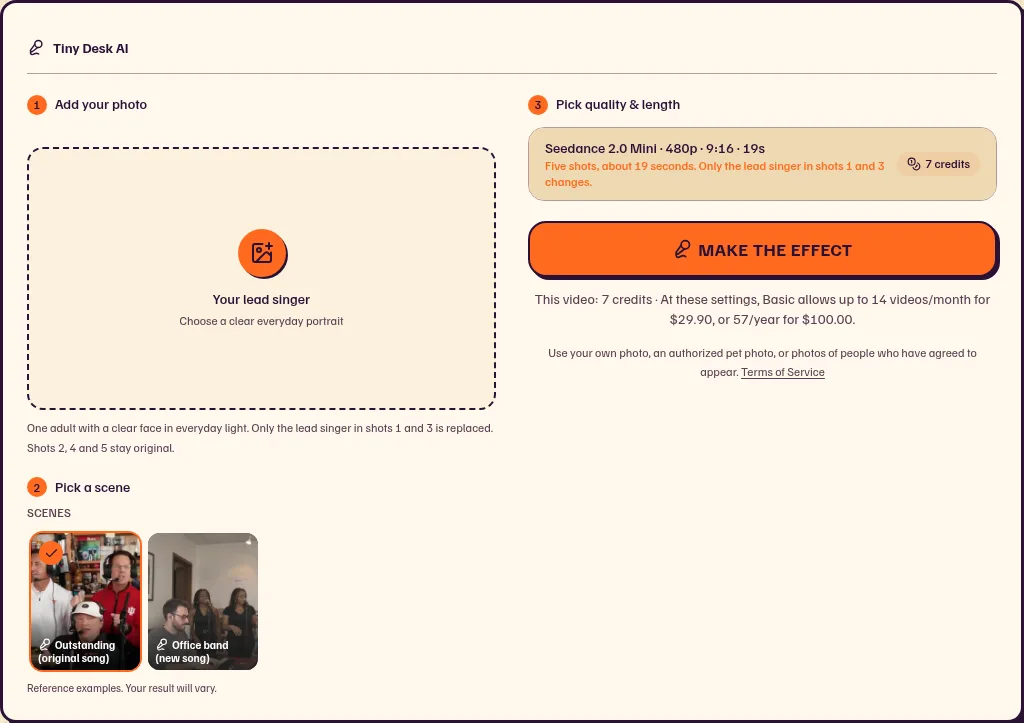
No celular, a caixa de envio da foto fica logo abaixo do título, então dá para começar sem rolar a página.
Passo 2: adicione uma foto do vocalista
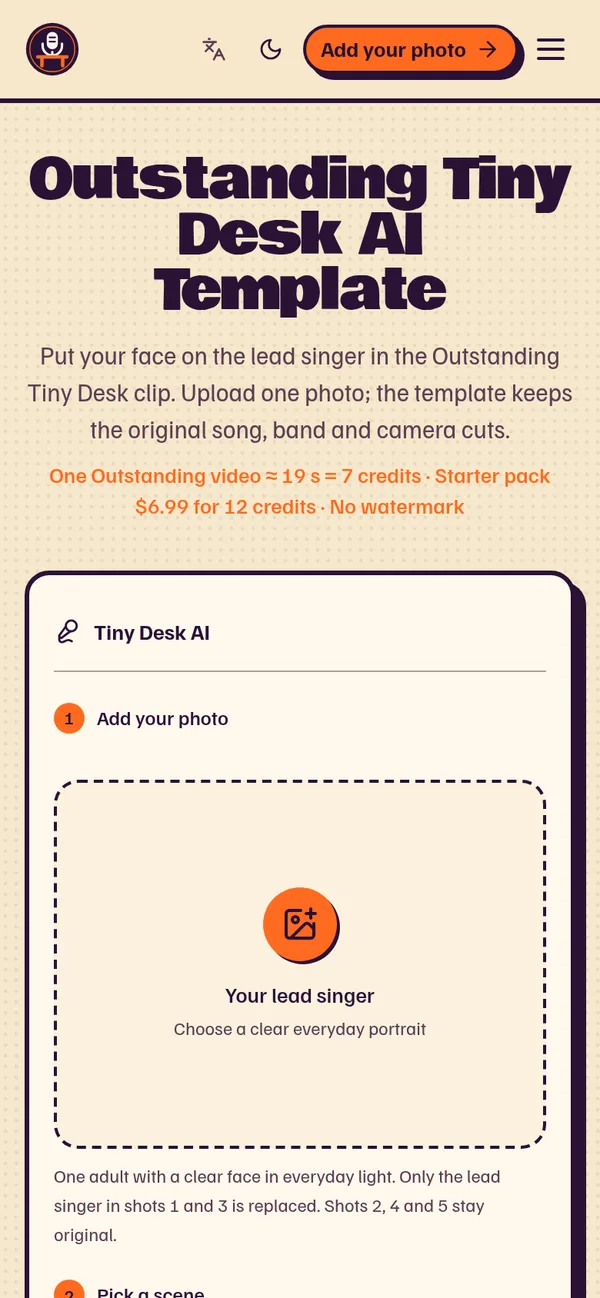
Toque em Adicione sua foto e escolha uma foto de um adulto com o rosto bem visível e luz normal. Só o vocalista dos planos 1 e 3 é substituído; os planos 2, 4 e 5 continuam originais.
Dicas de foto:
- De frente para a câmera, olhos visíveis, sem óculos escuros nem filtros pesados.
- Só uma pessoa. Recorte a foto de grupo até ficar só quem você quer.
- O rosto deve ocupar boa parte do quadro, não ser uma figura minúscula ao fundo.
Querem aparecer em dois? Mude para a cena Banda no escritório (música nova): ela usa um vocalista e um saxofonista, com duas fotos separadas ou uma foto lado a lado (esquerda = vocalista, direita = sax). A música é nova, não “Outstanding”.
Passo 3: confira as configurações e o custo
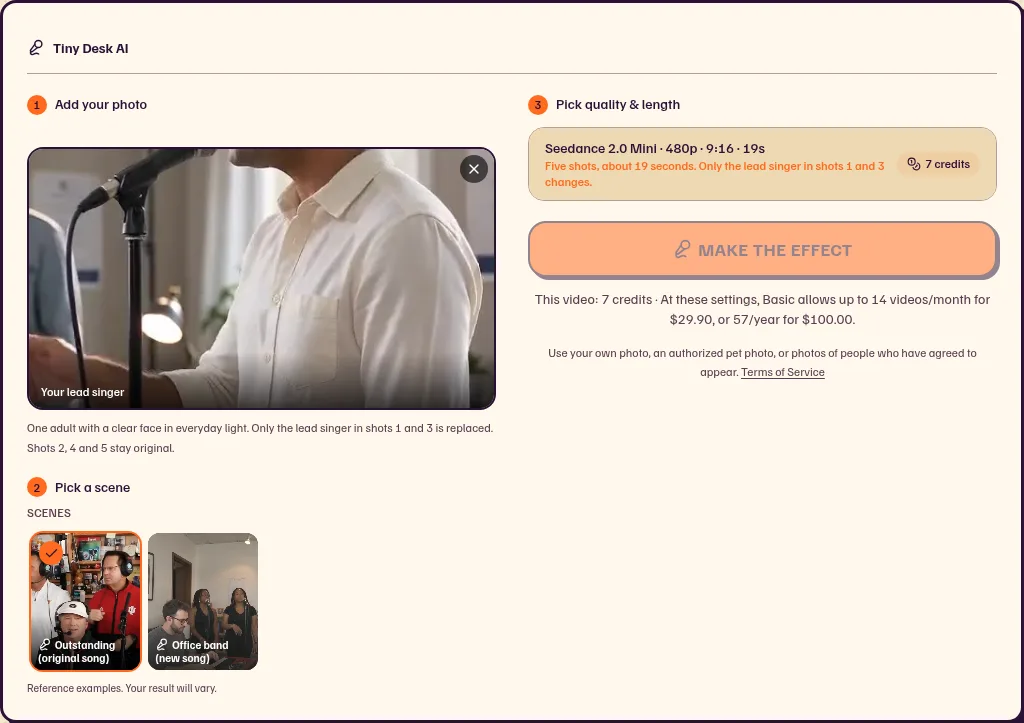
A linha de qualidade mostra Seedance 2.0 Mini · 480p · 9:16 · 19s · 7 créditos, e o custo do vídeo aparece ao lado do botão antes de você pagar qualquer coisa.
Passo 4: crie o efeito
Toque em Criar o efeito. Se você não tiver entrado, vai precisar fazer login primeiro; o cadastro é grátis. Se tiver menos de 7 créditos, escolha um pacote na página de preços. O pacote inicial (US$ 6,99, 12 créditos) basta para um vídeo.
Passo 5: espere cerca de 4 minutos
A geração costuma levar uns 4 minutos. Você pode sair da página: o vídeo pronto aparece na sua conta. Se uma tarefa falhar de forma confirmada, os créditos reservados são devolvidos.
Passo 6: assista e baixe
Assista ao clipe inteiro e baixe o MP4. Ele tem som e não tem marca d’água. Ao compartilhar, avise que é IA e use apenas rostos de pessoas que autorizaram.