
让完整表演留在画面内
先选输出比例,再分清真实视频画幅与卡片、社交应用的显示裁切。
Tiny Desk AI
简短回答
输出比例决定文件的画幅,网页缩略图或其他应用可能用不同方式显示。分享前打开下载文件,检查主角、键盘与重要乐队动作是否仍然可见。
本篇内容
检查要点
| 步骤 | 要点 |
|---|---|
| 先选用途,再选比例 | 竖屏信息流与较宽演出画面有不同需要。 |
| 分清视频文件与预览容器 | 缩略图被切掉,不代表文件也被切掉。 |
| 检查关键边缘 | 除了脸,也要看乐器和手势。 |
| 检查接收应用的裁切 | 另一个应用可能重新决定构图。 |
| 保留检查过的主文件 | 不要把截图当成可分享视频。 |
先选用途,再选比例
先确定打算在哪里展示视频。竖屏适合纵向观看区域,宽画面能容纳更多乐队成员。只使用当前模式和模型实际提供的比例。
改变输出比例可能改变构图,并非仅增加空白。每次改变设置后应重新查看当前报价。
分清视频文件与预览容器
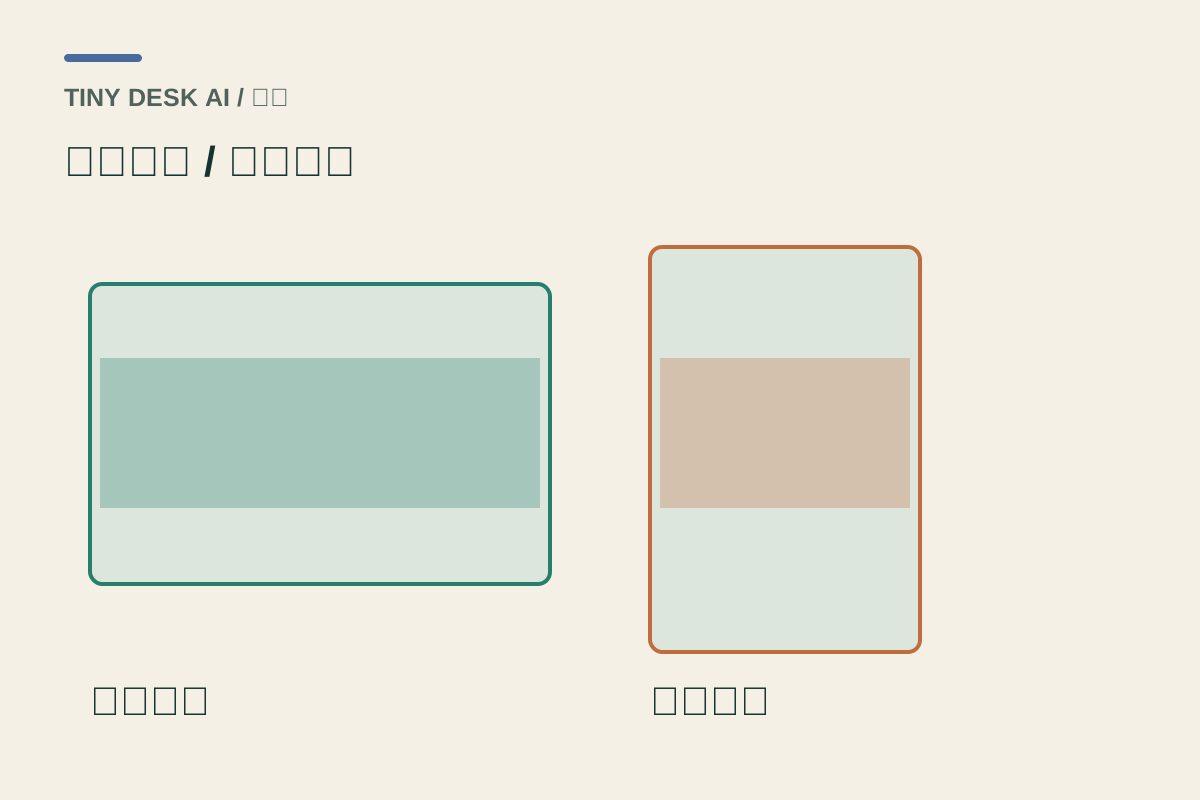
卡片可能为了适应布局裁切视频。先打开完整播放器,再比较已保存文件,避免仅凭卡片就判断输出缺少头部、键盘或配角。
黑边可能表示播放器在保留完整画幅,并不自动意味着缺少内容或生成损坏。
检查关键边缘
检查主角头部、键盘边角、麦克风和后排挥起的手臂。脸居中时,解释参考动作的重要部分仍可能落在裁切之外。
宠物应保留耳朵、爪子和足够身体,以看清姿态,不要只用脸部近景判断。
检查接收应用的裁切
上传检查过的文件后,查看接收应用的预览。填满设置可能裁掉上下或两侧,即使源文件仍保留内容。调整位置前应检查整段表演。
添加标题时给脸和乐器留出空间。界面叠层可能遮住原播放器里可见的信息。
保留检查过的主文件
保存完整且已检查的文件。发现裁切或清晰度不同,用它与发布预览对比。视频卡片截图只是一张静态图。
反复转码和重新上传会让比较更困难。保留原保存版本,并为后续裁剪版本做清楚区分。
常见问题
不一定。不同形状的播放器可能用黑边保留完整视频画幅。