
Cómo hacer un vídeo Outstanding Tiny Desk AI
Guía paso a paso con capturas reales: elige la escena Outstanding, añade una foto, comprueba el coste de 7 créditos, genera y descarga un vídeo de 19 segundos.
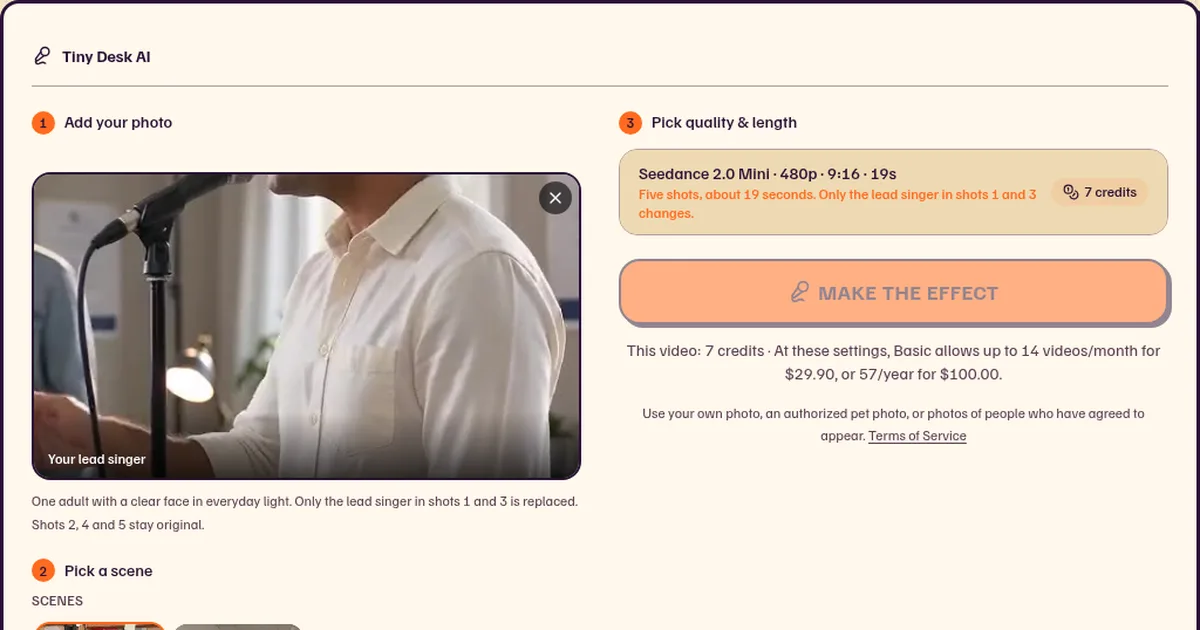
Qué necesitas
- Una foto nítida de la persona que hará de cantante principal.
- Una cuenta gratuita (inicio de sesión con correo).
- 7 créditos. El paquete inicial cuesta 6,99 $ por 12 créditos, suficiente para un vídeo. Las cuentas nuevas empiezan con 0 créditos.
El resultado es un MP4 vertical (9:16) de 19 segundos a 480p con la canción original. No lleva marca de agua.
Paso 1: abre el estudio
Abre la plantilla Outstanding o el estudio de la página principal. La escena Outstanding (canción original) está seleccionada por defecto y los ajustes ya vienen fijados para ella.
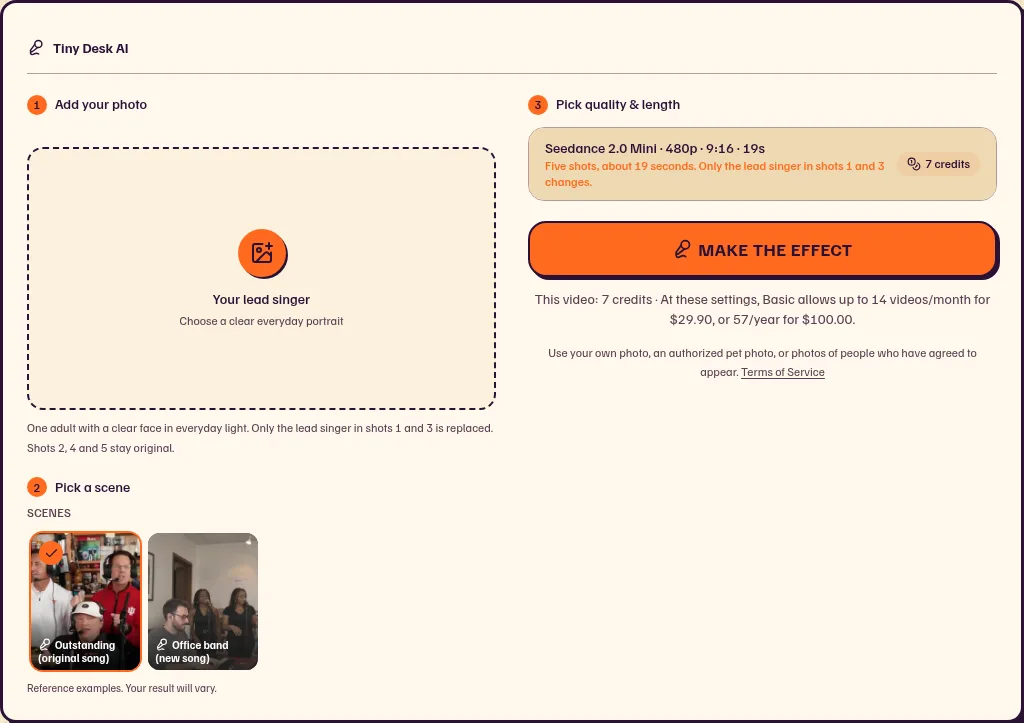
En el móvil, el recuadro para subir la foto está justo debajo del título, así que puedes empezar sin desplazarte.
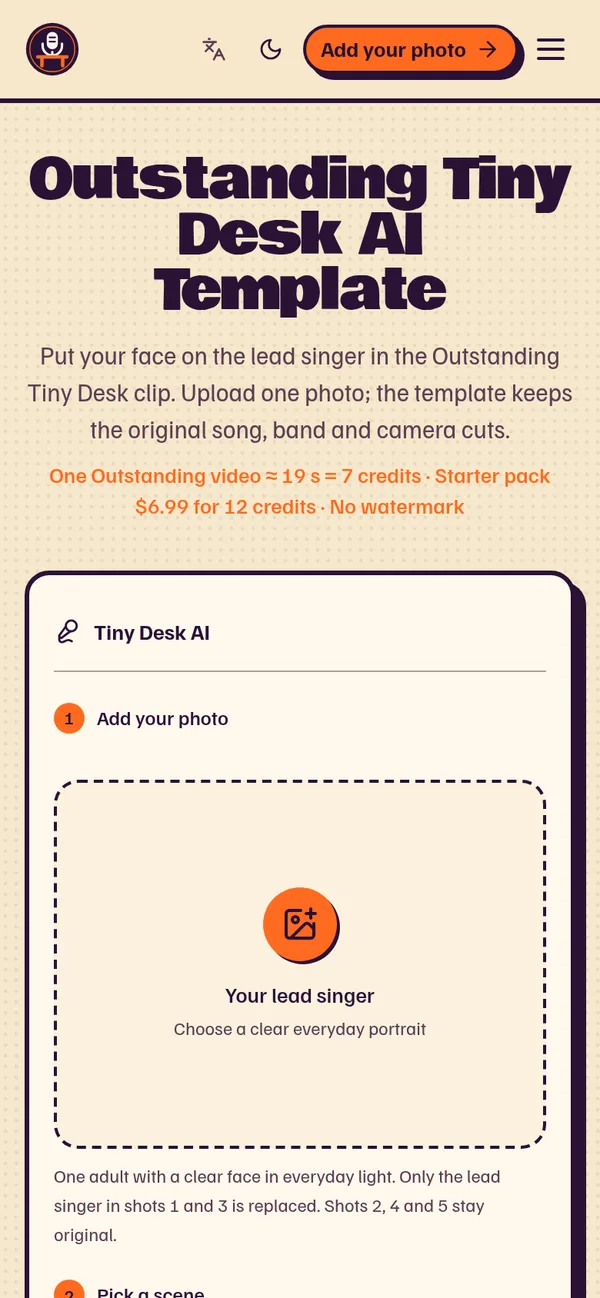
Paso 2: añade una foto del cantante principal
Toca Añade tu foto y elige una foto de un adulto con la cara bien visible y luz normal. Solo se sustituye al cantante de los planos 1 y 3; los planos 2, 4 y 5 se quedan como en el original.
Consejos para la foto:
- Mirando a cámara, con los ojos visibles, sin gafas de sol ni filtros fuertes.
- Una sola persona. Recorta una foto de grupo hasta dejar solo a quien quieres.
- La cara debe ocupar buena parte del encuadre, no ser una figura diminuta al fondo.
¿Queréis salir dos? Cambia a la escena Banda en la oficina (canción nueva): usa un cantante y un saxofonista, con dos fotos separadas o una foto lado a lado (izquierda = cantante, derecha = saxo). Usa una canción nueva, no “Outstanding”.
Paso 3: revisa los ajustes y el coste
La línea de calidad indica Seedance 2.0 Mini · 480p · 9:16 · 19s · 7 créditos, y el coste del vídeo aparece junto al botón antes de que pagues nada.
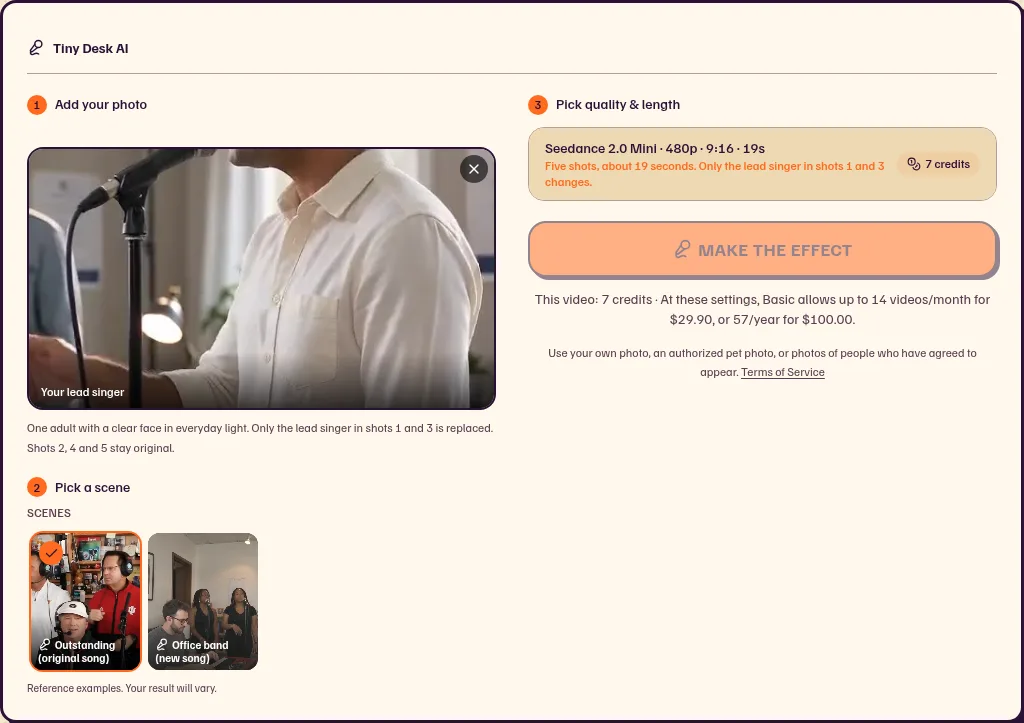
Paso 4: crea el efecto
Pulsa Crear el efecto. Si no has iniciado sesión, se te pedirá que lo hagas; registrarse es gratis. Si tienes menos de 7 créditos, elige un paquete en la página de precios. El paquete inicial (6,99 $, 12 créditos) basta para un vídeo.
Paso 5: espera unos 4 minutos
La generación suele tardar unos 4 minutos. Puedes salir de la página: el vídeo terminado aparece en tu cuenta. Si se confirma que una tarea ha fallado, se devuelven los créditos reservados.
Paso 6: míralo y descárgalo
Mira el clip completo y descarga el MP4. Tiene sonido y no lleva marca de agua. Al compartirlo, indica que es IA y usa solo caras de personas que hayan dado su permiso.